Sandboxie & Proxy
Công dụng của Sandboxie và Proxy
Mặc định game giới hạn 8 cửa sổ mỗi HWID/IP, sử dụng Sandboxie và Proxy bạn có thể bypass được giới hạn này để chạy nhiều hơn 8 cửa sổ mỗi máy tính. Nếu bạn cấu hình đúng thì sẽ không có vấn đề gì xảy ra khi sử dụng.
Lưu ý: Đây chỉ là hướng dẫn sử dụng, mình sẽ không chịu bất kỳ trách nhiệm nào đối với tài khoản của các bạn trong trường hợp tài khoản bị khoá do sử dụng proxy kém chất lượng.
Những thứ cần chuẩn bị
- Cài đặt Sandboxie Plus: Link tải
- Proxy SOCKS5 Datacenter: Nên sử dụng proxy datacenter thay vì proxy dân cư để tránh tình trạng bị nhảy IP thường xuyên. Nếu có điều kiện hãy thuê proxy private hoặc share ít người sử dụng để đảm bảo không gặp lỗi trong quá trình đăng nhập.
Có 2 cách để bypass giới hạn cửa sổ với Sandboxie
Cách 1: Tốn phí
Với cách dùng này bạn sẽ đăng ký gói Advanced của Sandboxie với giá $7/tháng để mở khoá tính năng tích hợp proxy thẳng vào trong sandbox, rất tiện và ít lỗi vặt vì là tính năng chính chủ của Sandboxie.
Có mẹo để sử dụng key gói Advanced với thời hạn 3 tháng thay vì 1 tháng, nghĩa là bạn chỉ cần bỏ ra khoảng $2/tháng để sử dụng tính năng này thay vì $7. Tuy nhiên mình sẽ không chia sẻ công khai trên hướng dẫn để tránh việc bị patch. Các bạn có thể nhắn mình trong group Zalo của jxtdAuto để mình hướng dẫn thêm.
Bước 1: Tạo sandbox mới
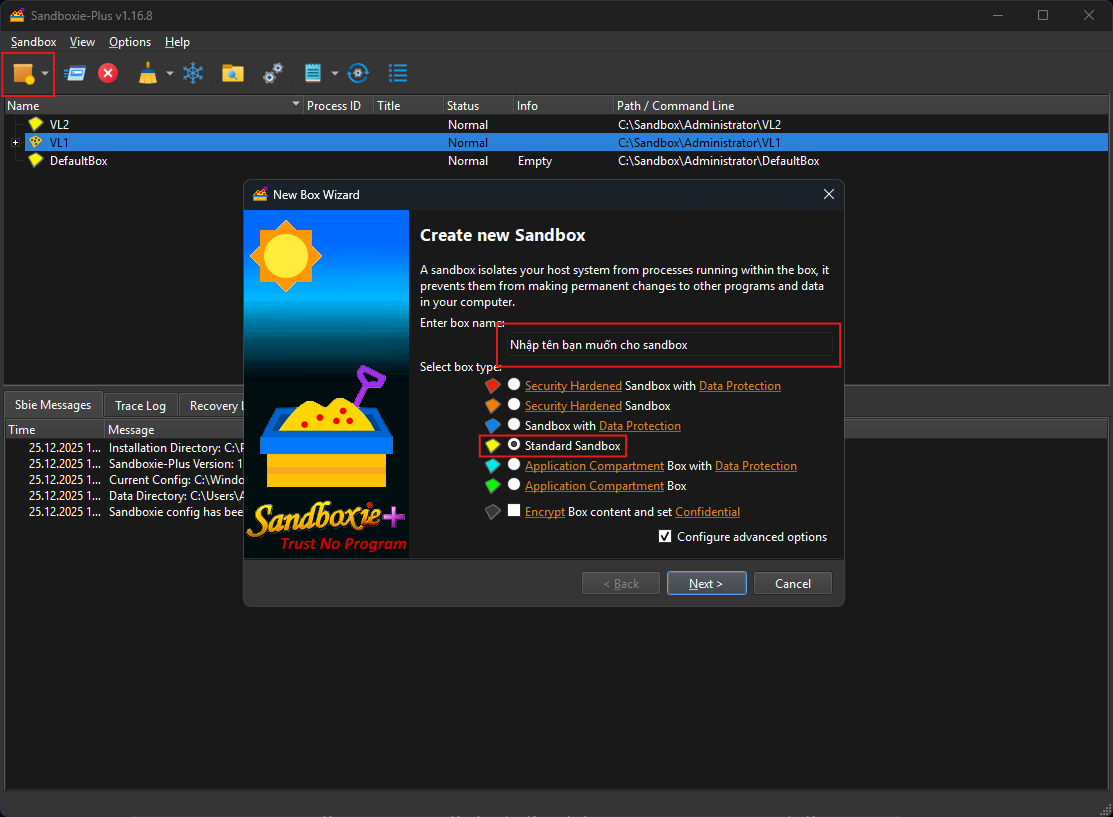
Mở Sandboxie lên và chọn như hình ở trên để tạo 1 sandbox mới, tiếp tục nhấn Next cho đến khi xong.
Bước 2: Cấu hình cho sandbox
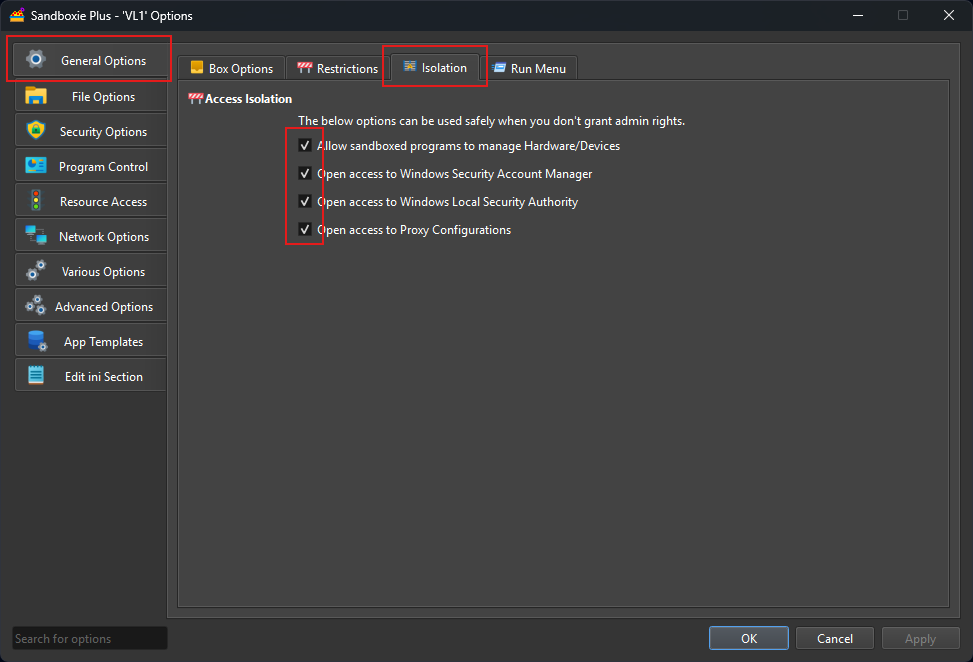
Double click vào sandbox bạn vừa tạo để mở cửa sổ cài đặt, sau đó đi đến Access Isolation và tick chọn hết 4 mục như hình minh hoạ.
Bước 3: Thêm proxy vào sandbox
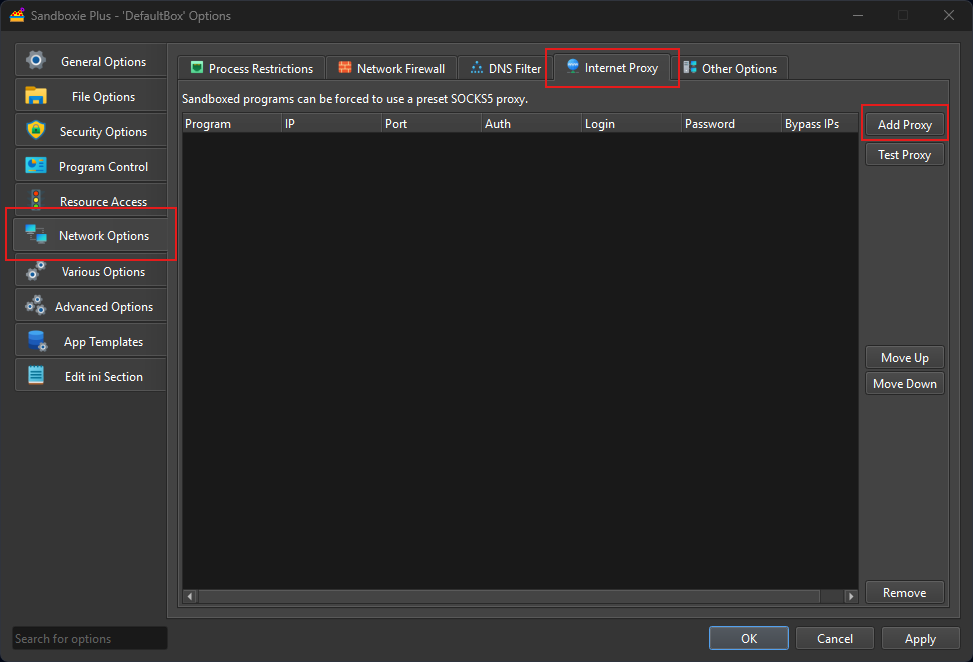
Tiếp tục tại cửa sổ cài đặt, chúng ta đi đến phần Network Options để thêm proxy vào sandbox, thao tác như hình minh hoạ.
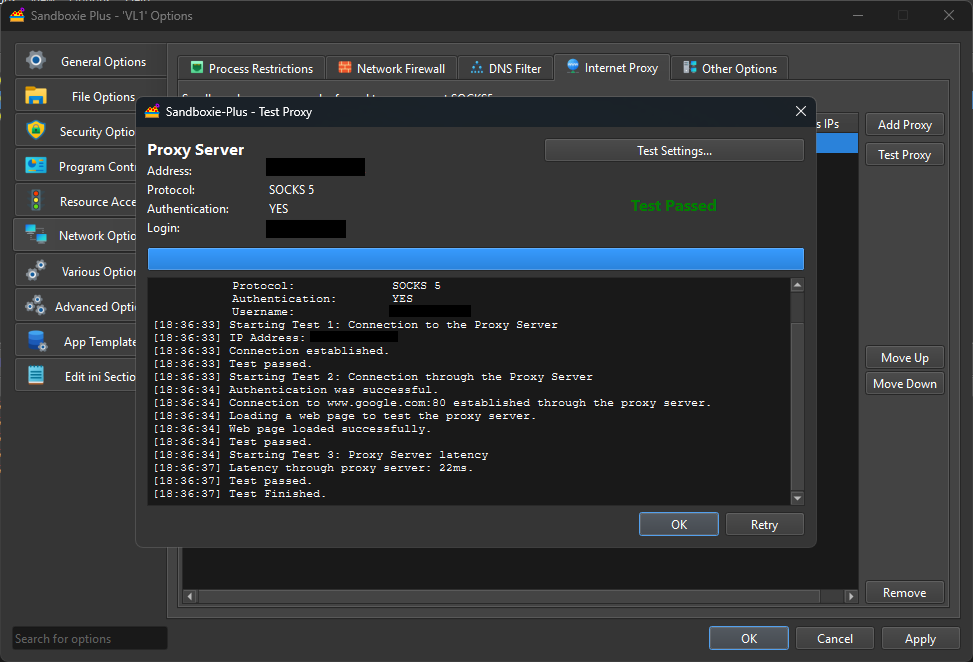
Bước 4: Kiểm tra xem proxy có hoạt động hay không
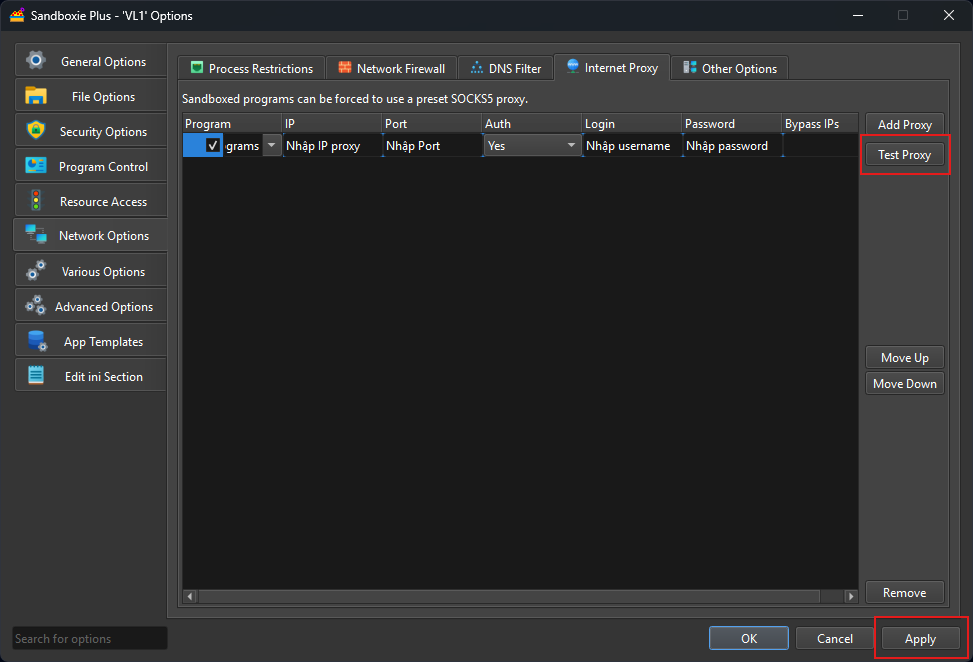
Thao tác như hình để bắt đầu kiểm tra proxy, nếu kết quả hiển thị như hình bên dưới là đã thêm proxy thành công.
Bước 5: Cấu hình jxtdAuto để mở cửa sổ game qua sandbox vừa tạo
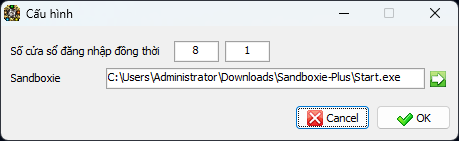
Click chọn biểu tượng bánh răng trên auto để thêm đường dẫn đến file Start.exe trong thư mục mà bạn đã cài đặt Sandboxie.
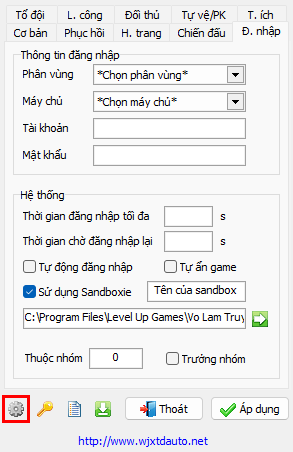
Ở tab Đăng nhập, nhập tên của sandbox mà bạn đã tạo ở trên vào auto để auto biết được bạn muốn mở cửa sổ này trong sandbox nào trong trường hợp bạn có nhiều sandbox, nếu chỉ sử dụng 1 sandbox duy nhất thì có thể bỏ qua bước nhập tên này, sau đó click chọn Áp dụng để auto lưu lại thay đổi.
Như vậy là đã hoàn thành việc cấu hình Sandboxie cho jxtdAuto theo cách 1. Từ giờ bạn có thể click chuột phải vào bảng nhân vật trong auto và chọn Đăng nhập để auto tự động mở cửa sổ game trong sandbox.
Cách 2: Không tốn phí
Với cách dùng này bạn có thể sử dụng Proxifier để gán proxy cho các cửa sổ game. Cách làm ở đây là tạo rule để gán proxy cho từng PID, tuy nhiên việc này rất mất thời gian vì bạn phải kiểm tra PID của từng cửa sổ khi tạo rule và phải liên tục cập nhật chúng nếu cửa sổ game bị tắt và mở lại, vì vậy bạn có thể làm theo mẹo sau để có thể tạo rule một cách đơn giản hơn.
Cách làm: sao chép file gamecl.exe thành nhiều file với nhiều tên khác nhau như gamecl1.exe, gamecl2.exe, gamecl3.exe... vân vân. Sau đó trong tab Đăng nhập chúng ta sẽ trỏ đường dẫn đến những file này, ví dụ 8 cửa sổ đầu sẽ chọn đường dẫn đến file gamecl1.exe, 8 cửa sổ tiếp theo sẽ chọn đường dẫn đến file gamecl2.exe. Cuối cùng bạn chỉ cần thêm rule trong Proxifier một cách rất đơn giản bằng việc gán proxy cho các ứng dụng có tên gamecl1.exe, gamecl2.exe. Mình đã hướng dẫn khá chi tiết nên không có hình minh hoạ và các bạn cần nắm được cách sử dụng phần mềm Proxifier trước khi làm theo cách này.
Lưu ý: Luôn click chọn Áp dụng sau khi thay đổi bất cứ mục nào để auto nhận diện được thay đổi mới, nếu không bạn sẽ phải thay đổi lại mục đó từ đầu!